راهنمای کارتفیکس
از راهاندازی تعمیرگاه تا پذیرش، تعمیر، تأیید هزینه و تحویل کارتخوان؛ همهچیز قدمبهقدم. برای دیدن نرمافزار در عمل، از نسخهی نمایشی استفاده کنید.
کارتفیکس چیست؟
نرمافزار آنلاین و فارسی برای مدیریت تعمیرگاههای کارتخوان (POS).
هر تعمیرگاه یک «کد شرکت» دارد و اطلاعاتش کاملاً جدا از بقیه است. کارکنان با کد شرکت، نام کاربری و گذرواژهی خودشان وارد میشوند و هر کس فقط به بخشهایی دسترسی دارد که نقشش اجازه میدهد.
کارتفیکس را با دادهی نمونه امتحان کنید
یک تعمیرگاه نمونه به اسم «شرکت دمو» آماده است؛ با پذیرشها، مشتریها، قطعهها و گزارشهای نمونه. همهی بخشها را میتوانید ببینید و امتحان کنید.
- داشبورد و صف کار تعمیرکاران
- پذیرش، تشخیص، تأیید هزینه و تحویل
- چاپ رسید و برچسب با قالبهای مختلف
- انبار، حسابداری و گزارشها
اطلاعات ورود به دمو
- کد شرکت
- demo
- نام کاربری
- demo
- گذرواژه
- از مدیر سامانه بگیرید
برای دریافت گذرواژهی دمو با مدیر سامانه تماس بگیرید:
تماس با مدیر سامانه 077-91010118دمو بین بازدیدکنندگان مشترک است؛ اطلاعات واقعی وارد نکنید. برای کار واقعی، پنل اختصاصی خودتان را رایگان بسازید.
راهاندازی تعمیرگاه
در چند دقیقه پنل خودتان را آمادهی کار کنید.
- ۱
ساخت پنل
از صفحهی ساخت پنل رایگان نام تعمیرگاه، کد شرکت (مثلاً نام لاتین کوتاه) و اطلاعات مدیر را وارد کنید. ۱۴ روز همهی امکانات رایگان فعال است. برای خرید پلن هم میتوانید از درخواست خرید اقدام کنید. - ۲
اطلاعات شرکت و ظاهر رسید
در «تنظیمات ← اطلاعات شرکت» لوگو، رنگ برند، تلفن و نشانی را وارد کنید. در «تنظیمات ← چاپ» اندازهی کاغذ و قالب رسید را انتخاب کنید و در «تنظیمات ← شرایط» متن شرایط پذیرش و تحویل را بنویسید. - ۳
کاربران و نقشها
در «کاربران» برای پذیرشگر، تعمیرکار و حسابدار حساب بسازید. در «نقشها» مشخص کنید هر نقش چه کارهایی را میتواند انجام دهد (مثلاً تعمیرکار قیمتگذاری کند یا نه). - ۴
برند، مدل و شرح خرابی
در «کاتالوگ ← برند و مدل کارتخوان» مدلهایی را که تعمیر میکنید ثبت کنید و در «کاتالوگ ← شرح خرابی و لوازم» خرابیهای رایج را. همین فهرستها در فرم پذیرش پنل و اپ برای انتخاب با یک لمس نمایش داده میشوند. - ۵
قطعهها و اجرتها (اختیاری)
قطعهها را با قیمت و موجودی و اجرتهای ثابت را در کاتالوگ وارد کنید؛ هنگام ثبت قطعه روی پذیرش، قیمت خودکار میآید و موجودی کم میشود. میتوانید فهرست را از فایل اکسل (CSV) هم وارد کنید.
پذیرش کارتخوان
ثبت دستگاه، مشتری و خرابی در کمتر از یک دقیقه.
- ۱
سریال دستگاه
سریال را با بارکدخوان (یا دوربین گوشی در اپ) اسکن کنید. اگر دستگاه قبلاً آمده باشد، برند، مدل و مشتری قبلی خودکار پر میشود و اگر برگشتی یا آبخورده باشد هشدار میگیرید. - ۲
برند و مدل
برند و مدل را از فهرست انتخاب کنید؛ برای مدل جدید «مدل دیگر» را بزنید. - ۳
مشتری
مشتری قبلی را با نام یا موبایل جستوجو کنید یا مشتری جدید را با نام، موبایل و کد ملی ثبت کنید. - ۴
شرح خرابی و لوازم
خرابیهایی را که مشتری گفته و لوازم همراه (شارژر، کابل و…) را انتخاب کنید. در اپ میتوانید از بدنه و برچسب دستگاه عکس هم بگیرید. - ۵
هزینهی تقریبی و ثبت
اگر هزینهی تقریبی به مشتری گفتهاید، وارد کنید و مشخص کنید تا چه مبلغی بدون تماس تعمیر شود. بعد از ثبت، رسید چاپ میشود یا رسید آنلاین با پیامک و واتساپ برای مشتری فرستاده میشود.
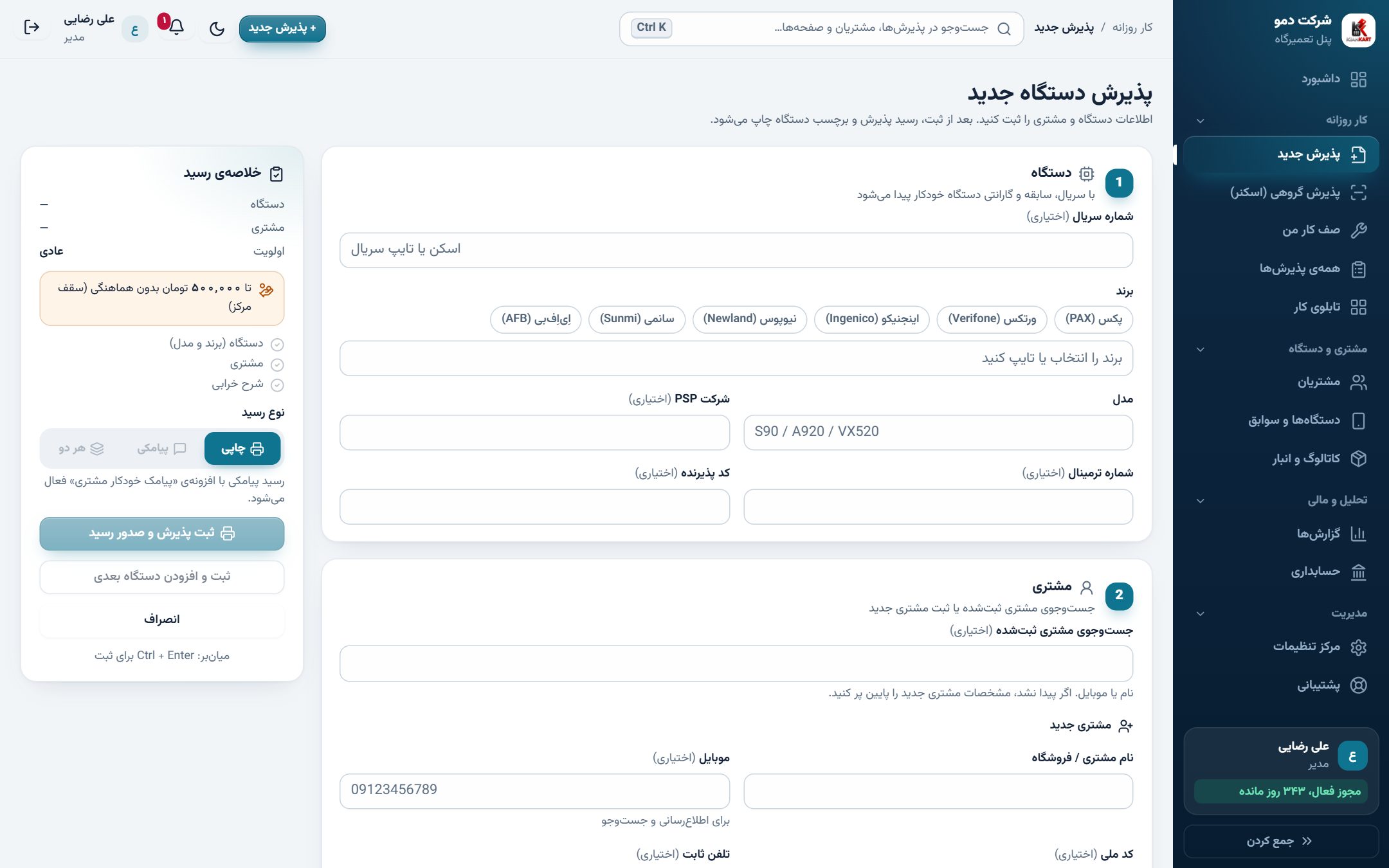
پذیرش گروهی: برای نمایندههایی که چند ده دستگاه یکجا میآورند، از «پذیرشها ← پذیرش گروهی» سریالها را پشتسرهم اسکن کنید و یک رسید گروهی بگیرید.
مراحل تعمیر
هر پذیرش این مسیر را طی میکند و در هر مرحله دکمهی «اقدام بعدی» نمایش داده میشود.
- ۱پذیرششدهدستگاه ثبت شده و در صف آزاد یا صف تعمیرکار است.
- ۲در حال تشخیص عیبتعمیرکار کار را برداشته و عیب را بررسی میکند؛ تشخیص، قطعه و اجرت را ثبت میکند.
- ۳منتظر تأیید هزینههزینه از سقف تأییدشده بیشتر شده و تا تأیید مشتری، تعمیر انجام نمیشود.
- ۴در حال تعمیرهزینه روشن است و تعمیر انجام میشود.
- ۵در انتظار قطعهقطعهی لازم موجود نیست؛ با رسیدن قطعه کار ادامه پیدا میکند.
- ۶تست و کنترلدستگاه تعمیرشده پیش از تحویل آزمایش میشود (اگر کنترل کیفیت جدا فعال باشد).
- ۷آماده تحویلبه مشتری اطلاع داده میشود؛ ماندهی حساب مشخص است.
- ۸تحویلشدهتحویلگیرنده و پرداخت ثبت میشود و گارانتی تعمیر از همین لحظه شروع میشود.
صف کار تعمیرکار
کارهای بیصاحب در «صف آزاد» میمانند. تعمیرکار با «برداشتن این کار» آن را به صف خودش میبرد. مدیر میتواند کار را مستقیم به یک تعمیرکار بسپارد. پذیرشهایی که از زمان وعدهشده گذشتهاند با برچسب «دیرکرد» مشخص میشوند.
تشخیص، قطعه و اجرت
در صفحهی هر پذیرش، دستهی خرابی، تشخیص عیب و کار انجامشده را بنویسید و قطعه و اجرت را از کاتالوگ اضافه کنید. جمع هزینه همان لحظه بهروز میشود.
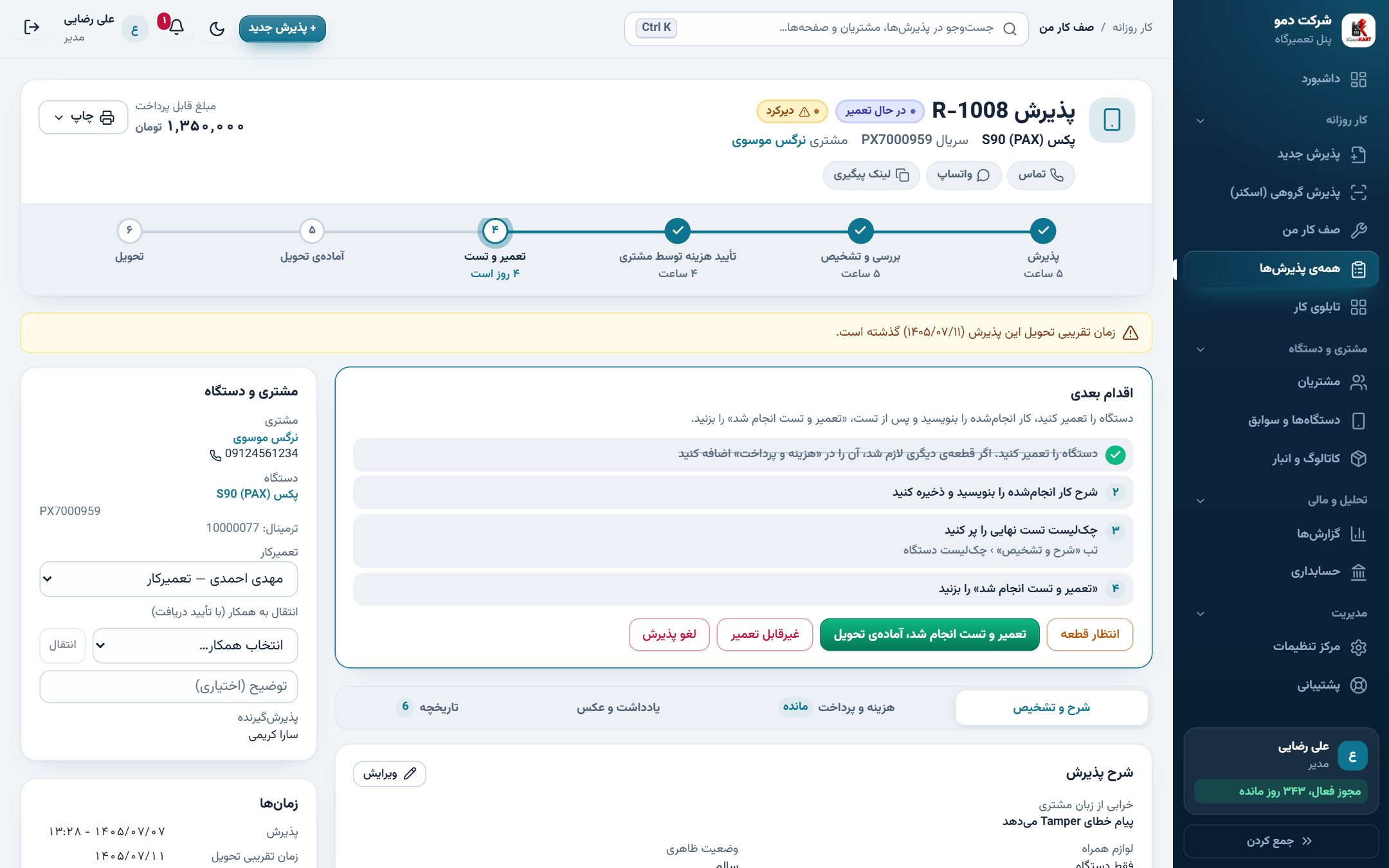
هزینه و تأیید مشتری
بدون اختلاف سر هزینه.
رسید و پیگیری مشتری
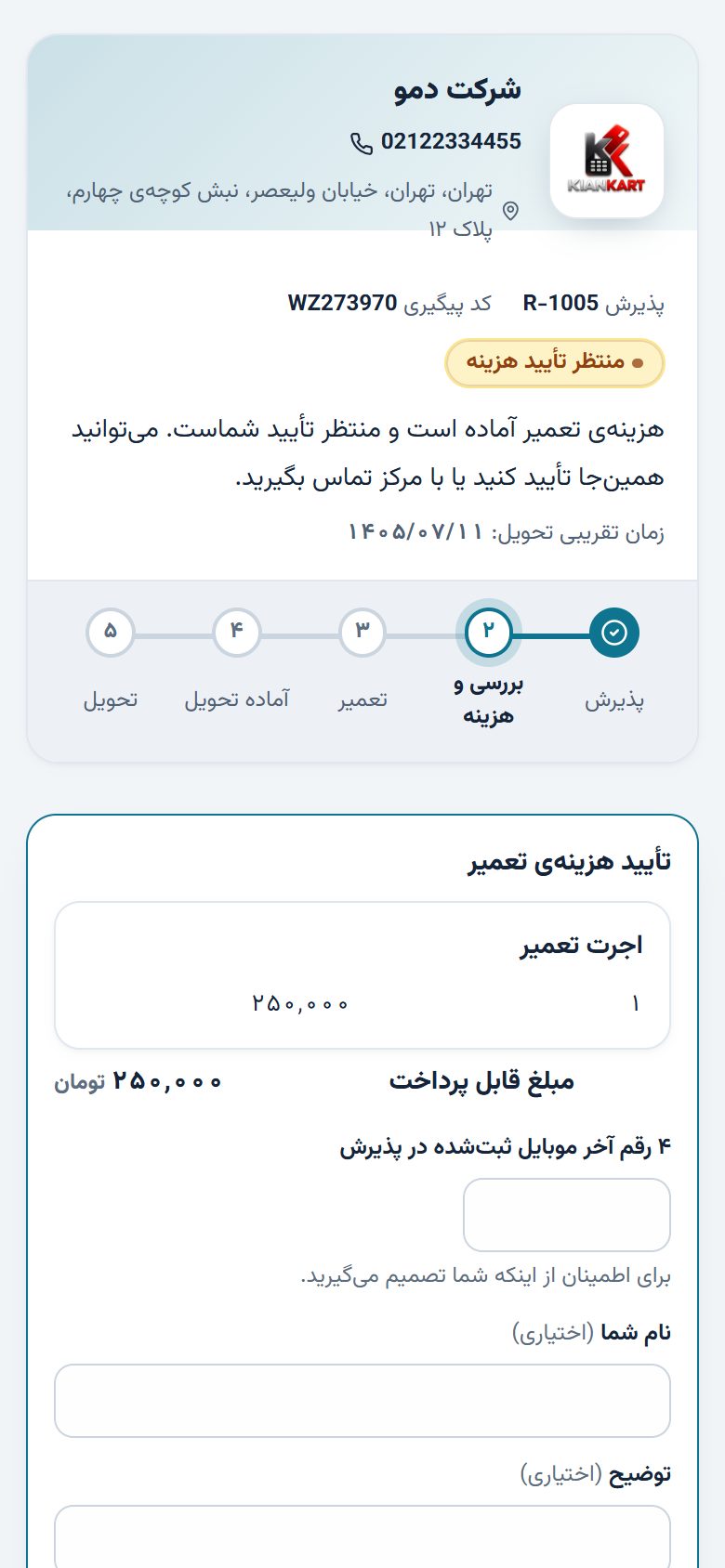
مشتری کمتر زنگ میزند، چون همهچیز را خودش میبیند.
- رسید آنلاین: بعد از ثبت پذیرش، لینک رسید را با پیامک یا واتساپ بفرستید؛ مشتری رسید کامل با QR را روی گوشی دارد و میتواند چاپ یا PDF کند.
- پیگیری وضعیت: با اسکن QR رسید یا وارد کردن کد پیگیری در صفحهی پیگیری وضعیت، مرحلهی تعمیر، کارهای انجامشده و هزینه دیده میشود.
- پیامک خودکار: با افزونهی پیامک، در مراحل مهم (پذیرش، اعلام هزینه، آمادهی تحویل و تحویل) به مشتری پیامک میرود؛ کدام مراحل را در «پیامک» تنظیم میکنید.
- پورتال همکاران: نمایندهها و همکارانی که زیاد دستگاه میآورند، با حساب پورتال همهی دستگاهها و فاکتورهایشان را یکجا میبینند.
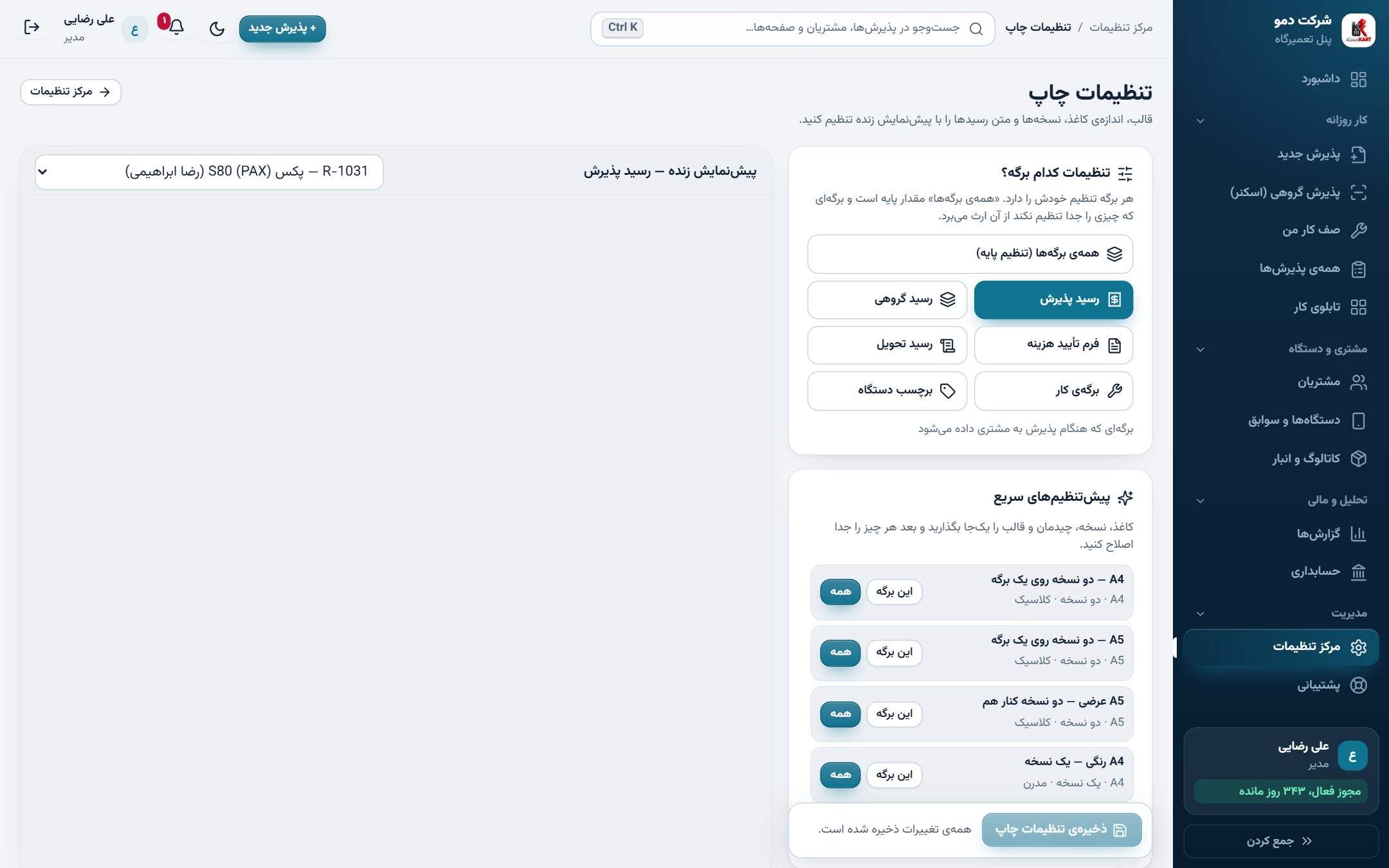
چاپ رسید، برچسب و فاکتور
از صفحهی هر پذیرش، رسید پذیرش، برچسب دستگاه و فاکتور تحویل را چاپ کنید. چاپگر حرارتی ۵۸ و ۸۰ میلیمتری و کاغذ A4، A5 و A6 پشتیبانی میشود.
در «تنظیمات ← چاپ» قالب رسید (کلاسیک، مدرن، فشرده، فاخر، سازمانی و…)، اندازهی کاغذ و بخشهای قابل نمایش را انتخاب کنید و پیشنمایش را همانجا ببینید. لوگو و شرایط پذیرش روی رسید میآید و QR پیگیری خودکار چاپ میشود.
اپ اندروید
همان حساب پنل، روی گوشی.
- ۱
دانلود و نصب
فایل را از دانلود اپ اندروید بگیرید و باز کنید. اگر گوشی اجازهی نصب نداد، در پیامی که نمایش داده میشود «نصب از این منبع» را برای مرورگر یا مدیر فایل فعال کنید. اندروید ۸ به بالا لازم است. - ۲
ورود
کد شرکت، نام کاربری و گذرواژهی پنل را وارد کنید. ورود تا وقتی خارج نشوید باقی میماند. - ۳
کار روزانه
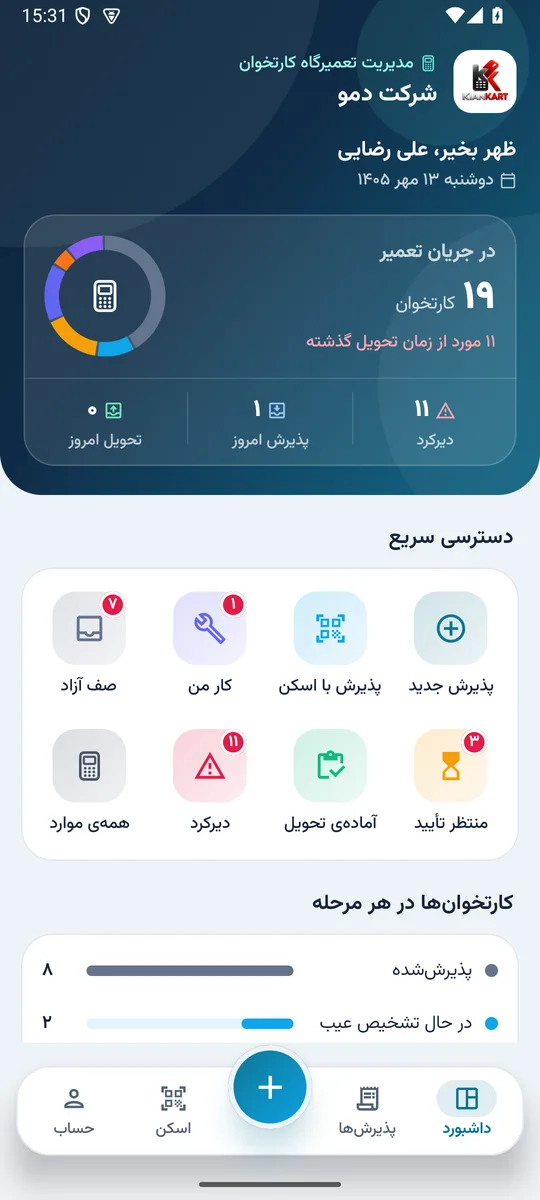
داشبورد آمار و دسترسی سریع دارد؛ دکمهی + وسط منوی پایین پذیرش جدید است و «اسکن» سریال را میخواند و سابقهی همان دستگاه را باز میکند. - ۴
در صفحهی هر پذیرش
تماس، پیامک و واتساپ با مشتری، دیدن سوابق مشتری، ثبت تشخیص، قطعه و اجرت، عکس دستگاه و اقدام بعدی (مثل آمادهی تحویل یا تحویل).
انبار، حسابداری و گزارش
نکتههای کاربردی
- برای هر کارمند حساب جدا بسازید تا معلوم باشد هر کار را چه کسی انجام داده است.
- سقف بدون هماهنگی را همیشه هنگام پذیرش با مشتری روشن کنید؛ بیشترین اختلافها از همینجاست.
- از بدنه و برچسب دستگاههای گران یا آسیبدیده عکس بگیرید.
- کد پیگیری را روی رسید به مشتری نشان دهید تا برای خبر گرفتن تماس نگیرد.
- از بخش «پشتیبانگیری» بهطور منظم نسخهی پشتیبان بگیرید.
- هر سؤال یا مشکلی داشتید با پشتیبانی تماس بگیرید: 077-91010118
آمادهاید شروع کنید؟
پنل رایگان ۱۴ روزه بسازید یا برای گذرواژهی دمو و مشاوره با 077-91010118 تماس بگیرید.